
Apple ID аккаунтыңызды қалай қорғау керектігін білесіз бе?
Бұл мақалада Apple ID аккаунтыңызды қорғаудың төрт тиімді жолы туралы айтамыз. Себебі Apple ID – Apple экожүйесіндегі барлық деректер кілті.
Cloud-тағы фотосуреттер, парольдер, жазбалар, сатып алулар, хат-хабарлар, резервтік көшірмелер – бәрі осы аккаунтқа байланған, деп хабарлайды iXBT.com. Сондықтан басты мақсат – пароль сыртқа кетіп қалған күннің өзінде, бөгде адамның аккаунтқа кіре алмауын қамтамасыз ету.
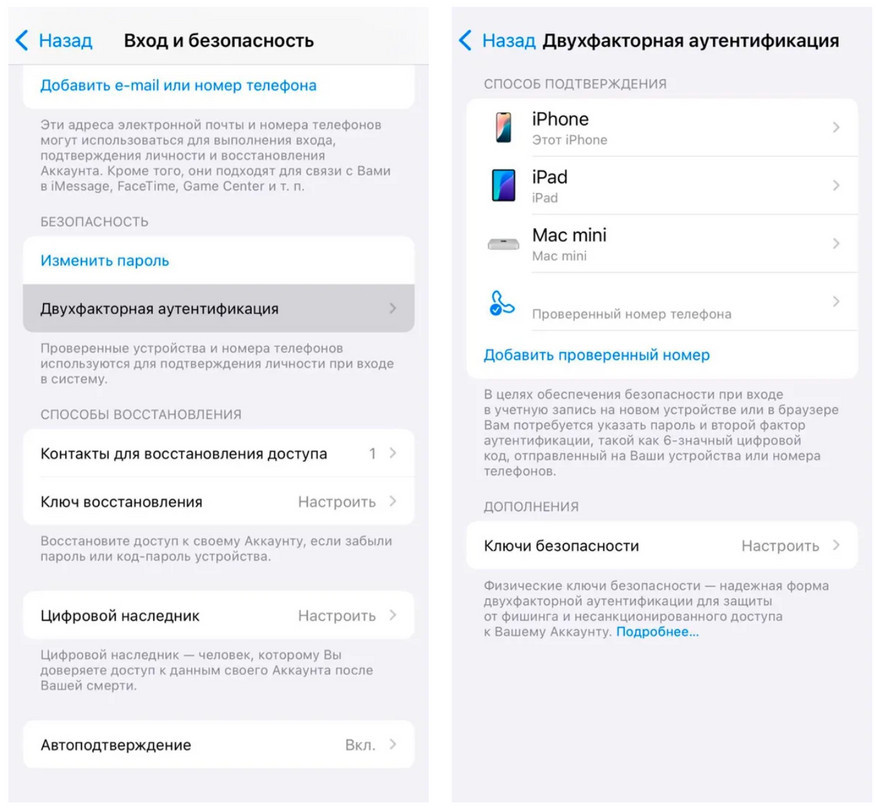
1. Қосфакторлы қорғанысты қосыңыз
Қосфакторлы қорғаныс қызметі өшірулі болса, Apple ID бір ғана парольге тәуелді болады. Парольді бөгде біреу білсе, аккаунтыңыздың бұзылуы уақыт еншісіндегі дүние деп есептей беріңіз.
Ал қосфакторлы қорғаныс қосулы болса, қауіпсіздігіңіз артады. Біреу парольді білгеннің өзінде, ол жаңа құрылғыдан кіретін болса, жүйе міндетті түрде растау кодын сұрайды. Ол код сіздің сенімді құрылғыларыңызға немесе алдын ала белгіленген сенімді телефон нөміріңізге келеді.
Тағы бір ескеретін жайт, бір емес, екі нөмір қосыңыз – негізгі және қосалқы. Мысалы, жеке нөміріңіз және SIM-карта жоғалғанда немесе нөмір ауысқанда қолжетімді болатын екінші нөмір. Уайымдамаңыз, сізден «кірген сайын» код сұралмайды. Әдетте ол тек жаңа құрылғыдан кіргенде немесе аккаунтта маңызды өзгеріс жасалғанда ғана қажет болады. Күнделікті қолданғанда бұл қолайсыздық тудырмайды.
2. Қалпына келтіру контактісін қосыңыз
Бұл тәсіл парольді ұмытып қалғанда немесе телефонға қолжетімділік жоғалғанда аккаунтты қайтаруға көмектеседі. Оның мәні – алдын ала сенімді бір адамды таңдап, қажет жағдайда сол адамның көмегімен қалпына келтіру кодын алу.
Бастысы, ол адам сіздің Apple ID-ге кіре алмайды, деректеріңізді де көрмейді. Тек тексеруден өтуге көмектеседі.
Қосу жолы:
Баптаулар → сіздің атыңыз → Кіру және қауіпсіздік → Қалпына келтіру контактісі
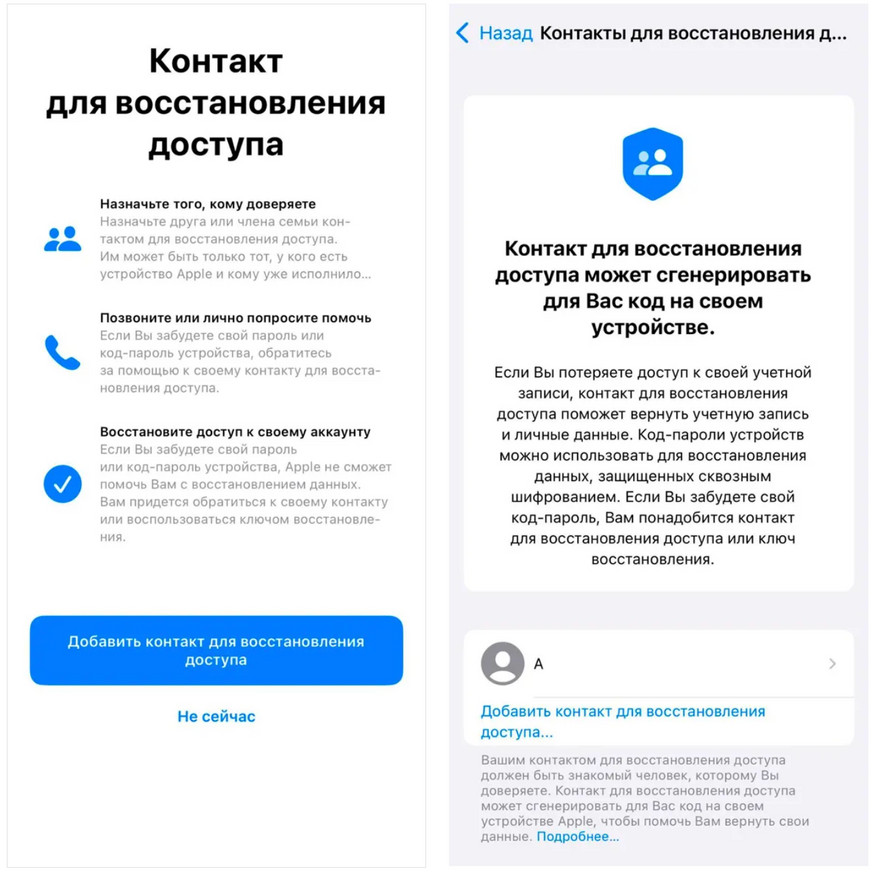
Бірақ сенімді адамды таңдаңыз: ол ата-анаңыз, жұбайыңыз немесе жақын досыңыз болғаны дұрыс. Кейін түсініспеушілік болмауы үшін міндетті түрде алдын ала ескертіңіз.
Тағы бір назар аударатын жайт: ол адамның да қосфакторлы қорғанысы қосулы болуы және құрылғысы iOS/iPadOS/macOS жүйесінің салыстырмалы түрде жаңа нұсқасында жұмыс істеуі керек. Әйтпесе бұл қызмет көрінбей қалуы мүмкін.
3. Қалпына келтіру кілтін жасаңыз
Қалпына келтіру кілті – Apple ID үшін жасалатын код. Басқа тәсілдер көмектеспеген жағдайда, аккаунтты қайтару үшін соны қолданасыз.
Алайда бұл мүмкіндікті қосқан соң, бақылау толығымен сіздің қолыңызда болады. Егер кілтпен қоса сенімді құрылғылар мен нөмірлерге де қол жеткізу мүмкін болмаса, аккаунтты қалпына келтіру өте қиын, кейде тіпті мүмкін емес.
Қосу жолы:
Баптаулар → сіздің атыңыз → Кіру және қауіпсіздік → Қалпына келтіру кілті
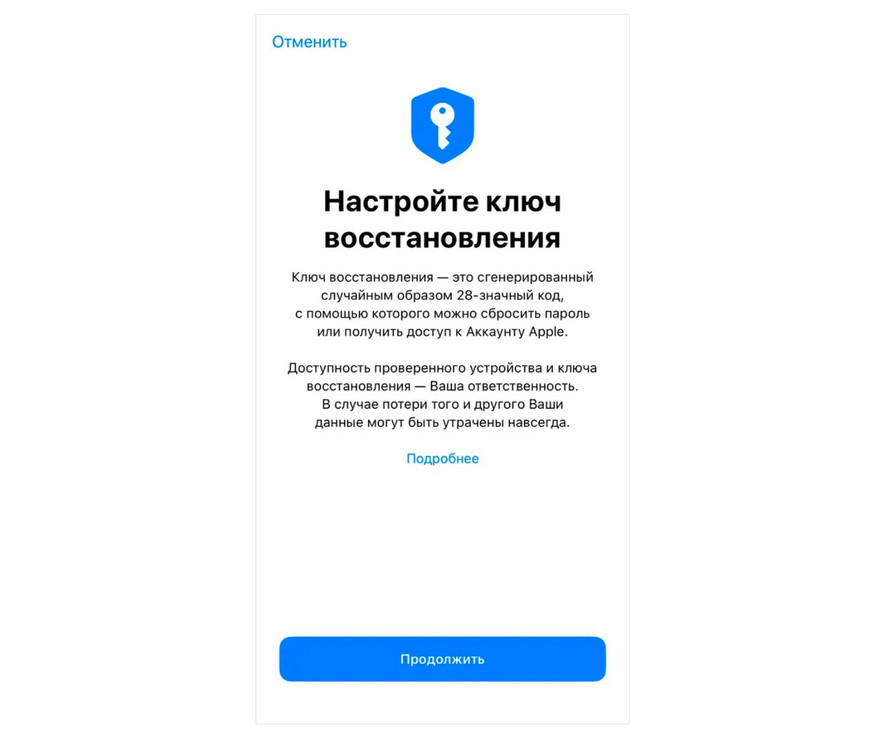
Кілтті дұрыс сақтаңыз. Оны iPhone-дағы жазбаларға жазып қою – ең тиімсіз шешім. Ең дұрысы – пароль менеджеріне сақтау немесе басып шығарып, сенімді жерге қою. Мүмкін болса, екі көшірме жасап, әртүрлі жерде сақтаған жөн.
4. Физикалық қауіпсіздік кілттерін қосыңыз
Бұл – ең сенімді қорғаныс тәсілі. Физикалық қауіпсіздік кілті – аккаунтқа кіруді растайтын шағын құрылғы. Онсыз парольмен де, телефон нөмірімен де аккаунтқа кіру мүмкін емес.
Қосу жолы:
Баптаулар → сіздің атыңыз → Кіру және қауіпсіздік → Қауіпсіздік кілттері
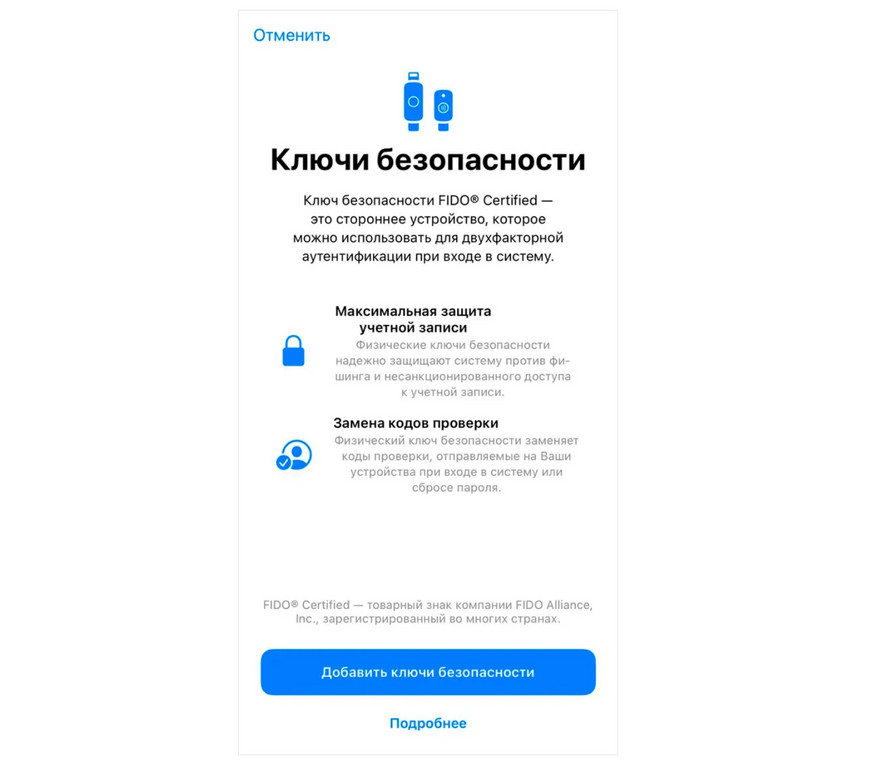
Apple әдетте кемінде екі кілт қосуды талап етеді: негізгі және қосалқы. Бұл өте дұрыс шешім. Қосалқы кілтті телефонмен бірге алып жүрмей, бөлек жерде сақтаңыз.
Егер «Қауіпсіздік кілттері» деген бөлім көрінбесе, көбіне мәселе iOS нұсқасына байланысты болады. Мұндайда жүйені жаңартып, қайта тексеріп көріңіз.

Оқи отырыңыз 
